Domain werkzeugaufnahme.de kaufen?
Wir ziehen mit dem Projekt
werkzeugaufnahme.de um.
Sind Sie am Kauf der Domain
werkzeugaufnahme.de interessiert?
domain@kv-gmbh.de · 0541-91531010
Domain werkzeugaufnahme.de kaufen?
Wie kann man eine verlustfreie Desktop-Aufnahme machen?
Um eine verlustfreie Desktop-Aufnahme zu machen, empfiehlt es sich, ein Bildschirmaufnahmeprogramm zu verwenden, das die Option bietet, das Video im unkomprimierten Format aufzuzeichnen, wie z.B. das Programm "Camtasia". Dadurch wird sichergestellt, dass keine Qualitätseinbußen durch Komprimierung oder Verlust von Daten auftreten. Es ist auch wichtig, sicherzustellen, dass die Bildschirmauflösung und die Framerate der Aufnahme den Anforderungen des Videos entsprechen, um eine optimale Qualität zu gewährleisten. **
Wie kann ich eine Desktop-Aufnahme im Zeitraffer abspielen?
Um eine Desktop-Aufnahme im Zeitraffer abzuspielen, kannst du verschiedene Software-Tools verwenden. Eine Möglichkeit ist die Verwendung von Video-Editing-Software wie Adobe Premiere Pro oder Final Cut Pro, die es dir ermöglichen, die Aufnahme zu beschleunigen und im Zeitraffer abzuspielen. Eine andere Option ist die Verwendung von Screen-Capturing-Software wie OBS Studio, die eine integrierte Funktion zum Aufnehmen und Abspielen von Desktop-Aufnahmen im Zeitraffer bietet. **

Ähnliche Suchbegriffe für Desktop-Aufnahme
Top-Angebote
Produkte zum Begriff Desktop-Aufnahme:
-
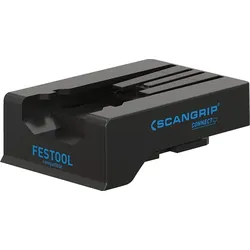
SCANGRIP Adapter CONNECTOR Aufnahme FESTOOLSchnittstellen-Adapter für Arbeitsleuchten CONNECT Schnittstellen-Adapter Connector Ermöglicht die Verwendung von 18-V-Maschinenakkus an Leuchten der CONNECT-Serie.Eigenschaften:Ausführung: Schnittstellen-Adapter Festool9,31 €*Versand: 5,99 €Sichere Weiterleitung zum Anbieter
-
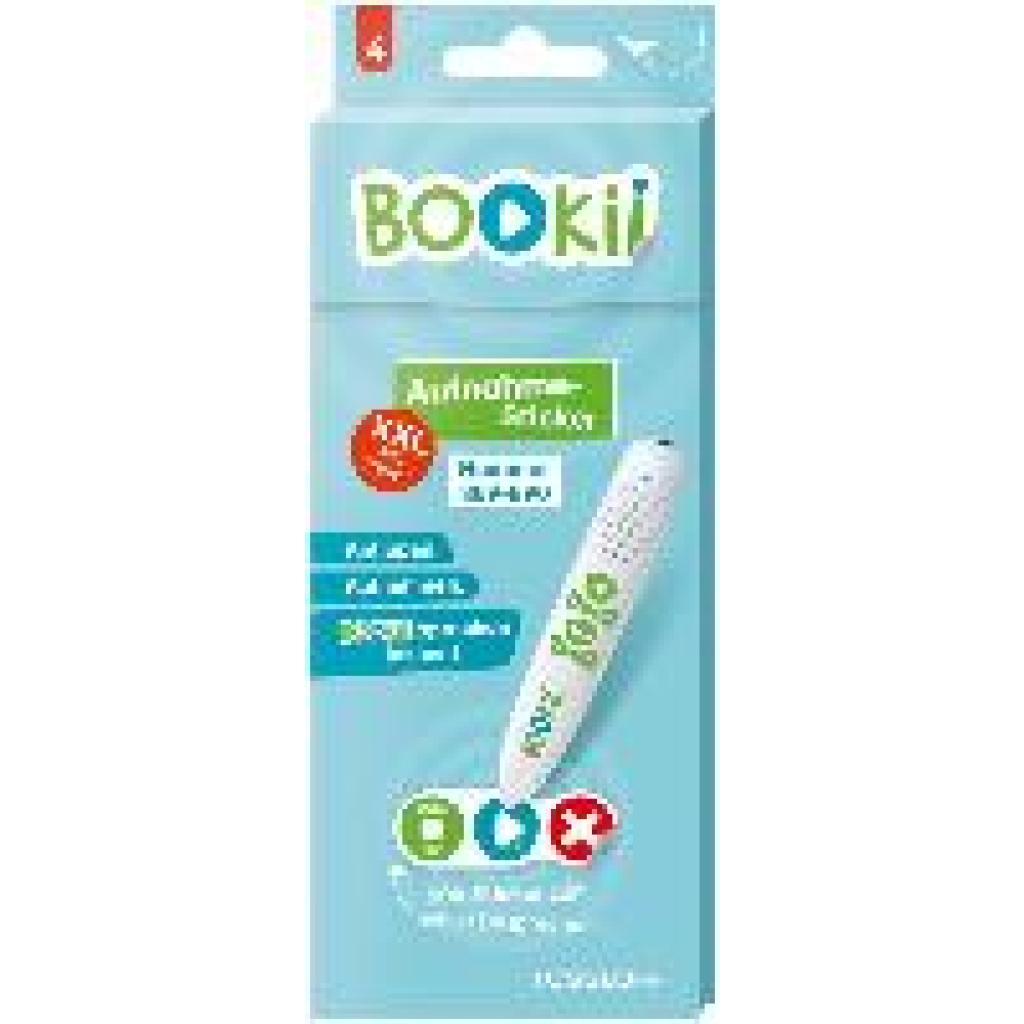
504 BOOKii® Aufnahme-Sticker neutral Paket 4, Nr. 367-870504 BOOKii® Aufnahme-Sticker neutral Paket 4, Nr. 367-870 , Noch mehr Platz für alles, was kreativen Kids einfällt: Selbst ausgedachte Lieder, Sprüche, Grußbotschaften, wichtige Mitteilungen... Einfach den Sticker auf jeden beliebigen Gegenstand aufkleben und ihn so zum Sprechen bringen. Eltern oder Erzieher können die Lieblingsbücher der Kids selbst vertonen: Sich selbst aufnehmen, Sticker auf das Buch kleben, und schon können sich die Kinder das Buch jederzeit mit der Stimme der Erzieherin, des Lehrers oder der Eltern vorlesen lassen. Neue Ideen? Dann einfach die Aufnahme löschen und den Sticker neu bespielen. Der BOOKii® Hörstift ist nicht im Lieferumfang des Produkts enthalten. Er ist separat im Handel erhältlich. , Sonstige > Nähmaschinen-Zubehör , Erscheinungsjahr: 20210113, Produktform: NonBook, Titel der Reihe: BOOKii - Antippen, Spielen, Lernen##, Seitenzahl/Blattzahl: 42, Abbildungen: 42 Stickerbögen à 12 Aufnahmesticker, Keyword: Aufnahme; BOOKii®; Hörstift; Sticker; Stickerbogen; bespielen, Fachschema: BOOKii (Bücher und Stifte)~Non Books / Schreibwaren / Sticker, Stickerbögen, Interesse Alter: empfohlenes Alter: ab 4 Jahre, Altersempfehlung / Lesealter: 18, ab Alter: 4, Warengruppe: NB/Kinder- und Jugendbücher/Sachbücher, UNSPSC: 49119900, Warenverzeichnis für die Außenhandelsstatistik: 49119900, Sender’s product category: NONBO, Länge: 193, Breite: 72, Höhe: 10, Gewicht: 92, Produktform: NonBook, Genre: Spiele, PBS,23,54 €*Versand: 0,00 €Sichere Weiterleitung zum Anbieter
-
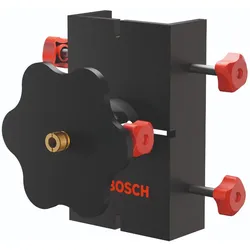
Bosch Halterung und Aufnahme BB1 - 0601092H00Halterung und Aufnahme BB1 von BoschHalterung und Aufnahme BB1, Mit seinem stabilen Aluminiumdesign ist der BB1-Schnurgerüsthalter für deine anspruchsvollsten Aufgaben gemacht. Er ist mit allen GRL (HV)-Rotationslasern kompatibel und ist passend für Objekte mit einer Breite von 15 bis 80 mm. Das gibt dir Flexibilität für verschiedene Setups und stabilen Halt für eine präzise Ausrichtung. Mit einer robusten, aber dennoch leichten Bauweise reduziert der BB1-Schnurgerüsthalter die Belastung durch Handhabung und Transport und sorgt gleichzeitig für lang anhaltende Leistung in anspruchsvollen Umgebungen. Schlagbretthalter BB 1 (0 601 092 H00)92,69 €*Versand: 5,95 €Sichere Weiterleitung zum Anbieter

-
Wie erstellt man eine Desktop-Aufnahme für Tutorials oder Präsentationen?
Um eine Desktop-Aufnahme für Tutorials oder Präsentationen zu erstellen, benötigt man eine Screen-Recording-Software wie z.B. OBS Studio oder Camtasia. Man wählt den gewünschten Bildschirmbereich aus, startet die Aufnahme und spricht dabei den gewünschten Inhalt ein. Nach der Aufnahme kann man das Video bearbeiten, z.B. schneiden, Text hinzufügen oder Effekte einfügen, und es anschließend exportieren und teilen. **
-
Wie kann man eine Desktop-Aufnahme erstellen, um Anleitungen oder Präsentationen aufzuzeichnen?
Man kann eine Desktop-Aufnahme mit Hilfe von Screen-Recording-Software wie Camtasia, OBS Studio oder Snagit erstellen. Diese Programme ermöglichen es, den Bildschirm aufzuzeichnen, Audio hinzuzufügen und den Mauszeiger zu verfolgen. Nach der Aufnahme kann das Video gespeichert und bei Bedarf bearbeitet werden. **
-
Wie kann man eine Desktop-Aufnahme erstellen und welche Programme eignen sich dafür?
Man kann eine Desktop-Aufnahme erstellen, indem man spezielle Screen-Recording-Software verwendet, die den Bildschirm und Audio aufzeichnet. Programme wie OBS Studio, Camtasia oder Snagit eignen sich gut für diese Aufgabe. Man kann in diesen Programmen Einstellungen vornehmen, um die Aufnahmequalität anzupassen und den gewünschten Bereich des Bildschirms aufzuzeichnen. **
-
Wie kann ich eine Desktop-Aufnahme erstellen, um meine Bildschirmaktivitäten für Präsentationen oder Tutorials festzuhalten?
Du kannst eine Desktop-Aufnahme mit spezieller Software wie Camtasia, OBS Studio oder Snagit erstellen. Starte die Aufnahme, während du deine Bildschirmaktivitäten ausführst, und beende sie, wenn du fertig bist. Bearbeite die Aufnahme bei Bedarf und speichere sie dann für Präsentationen oder Tutorials. **


Warum funktioniert die Aufnahme per USB-MIDI-Anschluss nicht?
Es gibt mehrere mögliche Gründe, warum die Aufnahme per USB-MIDI-Anschluss nicht funktioniert. Einer davon könnte sein, dass das MIDI-Gerät nicht korrekt mit dem Computer verbunden ist oder dass die Treiber nicht ordnungsgemäß installiert sind. Ein weiterer Grund könnte sein, dass die Einstellungen in der Aufnahmesoftware nicht richtig konfiguriert sind. Es ist auch möglich, dass das MIDI-Gerät defekt ist oder nicht mit der verwendeten Software kompatibel ist. Es ist ratsam, diese möglichen Ursachen zu überprüfen und gegebenenfalls entsprechende Maßnahmen zu ergreifen, um das Problem zu beheben. **
Gibt es einen Desktop-Screen-Recorder, bei dem man die Aufnahme pausieren und dann wieder fortsetzen kann?
Ja, es gibt verschiedene Desktop-Screen-Recorder, die die Funktion bieten, die Aufnahme zu pausieren und dann wieder fortzusetzen. Ein Beispiel dafür ist der OBS Studio (Open Broadcaster Software), der eine kostenlose und Open-Source-Software ist und diese Funktion unterstützt. Eine andere Option ist der Camtasia Recorder, der eine kostenpflichtige Software ist, aber auch die Möglichkeit bietet, die Aufnahme zu pausieren und fortzusetzen. **
Top-Angebote
Produkte zum Begriff Desktop-Aufnahme:
-
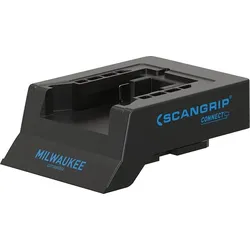
SCANGRIP Adapter CONNECTOR Aufnahme MILWAUKEESchnittstellen-Adapter für Arbeitsleuchten CONNECT Schnittstellen-Adapter Connector Ermöglicht die Verwendung von 18-V-Maschinenakkus an Leuchten der CONNECT-Serie.Eigenschaften:Ausführung: Schnittstellen-Adapter Milwaukee9,31 €*Versand: 5,99 €Sichere Weiterleitung zum Anbieter
-
SCANGRIP Adapter CONNECTOR Aufnahme FESTOOLSchnittstellen-Adapter für Arbeitsleuchten CONNECT Schnittstellen-Adapter Connector Ermöglicht die Verwendung von 18-V-Maschinenakkus an Leuchten der CONNECT-Serie.Eigenschaften:Ausführung: Schnittstellen-Adapter Festool9,31 €*Versand: 5,99 €Sichere Weiterleitung zum Anbieter
-
504 BOOKii® Aufnahme-Sticker neutral Paket 4, Nr. 367-870504 BOOKii® Aufnahme-Sticker neutral Paket 4, Nr. 367-870 , Noch mehr Platz für alles, was kreativen Kids einfällt: Selbst ausgedachte Lieder, Sprüche, Grußbotschaften, wichtige Mitteilungen... Einfach den Sticker auf jeden beliebigen Gegenstand aufkleben und ihn so zum Sprechen bringen. Eltern oder Erzieher können die Lieblingsbücher der Kids selbst vertonen: Sich selbst aufnehmen, Sticker auf das Buch kleben, und schon können sich die Kinder das Buch jederzeit mit der Stimme der Erzieherin, des Lehrers oder der Eltern vorlesen lassen. Neue Ideen? Dann einfach die Aufnahme löschen und den Sticker neu bespielen. Der BOOKii® Hörstift ist nicht im Lieferumfang des Produkts enthalten. Er ist separat im Handel erhältlich. , Sonstige > Nähmaschinen-Zubehör , Erscheinungsjahr: 20210113, Produktform: NonBook, Titel der Reihe: BOOKii - Antippen, Spielen, Lernen##, Seitenzahl/Blattzahl: 42, Abbildungen: 42 Stickerbögen à 12 Aufnahmesticker, Keyword: Aufnahme; BOOKii®; Hörstift; Sticker; Stickerbogen; bespielen, Fachschema: BOOKii (Bücher und Stifte)~Non Books / Schreibwaren / Sticker, Stickerbögen, Interesse Alter: empfohlenes Alter: ab 4 Jahre, Altersempfehlung / Lesealter: 18, ab Alter: 4, Warengruppe: NB/Kinder- und Jugendbücher/Sachbücher, UNSPSC: 49119900, Warenverzeichnis für die Außenhandelsstatistik: 49119900, Sender’s product category: NONBO, Länge: 193, Breite: 72, Höhe: 10, Gewicht: 92, Produktform: NonBook, Genre: Spiele, PBS,23,54 €*Versand: 0,00 €Sichere Weiterleitung zum Anbieter
-
Wie kann man eine verlustfreie Desktop-Aufnahme machen?
Um eine verlustfreie Desktop-Aufnahme zu machen, empfiehlt es sich, ein Bildschirmaufnahmeprogramm zu verwenden, das die Option bietet, das Video im unkomprimierten Format aufzuzeichnen, wie z.B. das Programm "Camtasia". Dadurch wird sichergestellt, dass keine Qualitätseinbußen durch Komprimierung oder Verlust von Daten auftreten. Es ist auch wichtig, sicherzustellen, dass die Bildschirmauflösung und die Framerate der Aufnahme den Anforderungen des Videos entsprechen, um eine optimale Qualität zu gewährleisten. **
-
Wie kann ich eine Desktop-Aufnahme im Zeitraffer abspielen?
Um eine Desktop-Aufnahme im Zeitraffer abzuspielen, kannst du verschiedene Software-Tools verwenden. Eine Möglichkeit ist die Verwendung von Video-Editing-Software wie Adobe Premiere Pro oder Final Cut Pro, die es dir ermöglichen, die Aufnahme zu beschleunigen und im Zeitraffer abzuspielen. Eine andere Option ist die Verwendung von Screen-Capturing-Software wie OBS Studio, die eine integrierte Funktion zum Aufnehmen und Abspielen von Desktop-Aufnahmen im Zeitraffer bietet. **
-
Wie erstellt man eine Desktop-Aufnahme für Tutorials oder Präsentationen?
Um eine Desktop-Aufnahme für Tutorials oder Präsentationen zu erstellen, benötigt man eine Screen-Recording-Software wie z.B. OBS Studio oder Camtasia. Man wählt den gewünschten Bildschirmbereich aus, startet die Aufnahme und spricht dabei den gewünschten Inhalt ein. Nach der Aufnahme kann man das Video bearbeiten, z.B. schneiden, Text hinzufügen oder Effekte einfügen, und es anschließend exportieren und teilen. **
-
Wie kann man eine Desktop-Aufnahme erstellen, um Anleitungen oder Präsentationen aufzuzeichnen?
Man kann eine Desktop-Aufnahme mit Hilfe von Screen-Recording-Software wie Camtasia, OBS Studio oder Snagit erstellen. Diese Programme ermöglichen es, den Bildschirm aufzuzeichnen, Audio hinzuzufügen und den Mauszeiger zu verfolgen. Nach der Aufnahme kann das Video gespeichert und bei Bedarf bearbeitet werden. **
Ähnliche Suchbegriffe für Desktop-Aufnahme
-
Bosch Halterung und Aufnahme BB1 - 0601092H00Halterung und Aufnahme BB1 von BoschHalterung und Aufnahme BB1, Mit seinem stabilen Aluminiumdesign ist der BB1-Schnurgerüsthalter für deine anspruchsvollsten Aufgaben gemacht. Er ist mit allen GRL (HV)-Rotationslasern kompatibel und ist passend für Objekte mit einer Breite von 15 bis 80 mm. Das gibt dir Flexibilität für verschiedene Setups und stabilen Halt für eine präzise Ausrichtung. Mit einer robusten, aber dennoch leichten Bauweise reduziert der BB1-Schnurgerüsthalter die Belastung durch Handhabung und Transport und sorgt gleichzeitig für lang anhaltende Leistung in anspruchsvollen Umgebungen. Schlagbretthalter BB 1 (0 601 092 H00)92,69 €*Versand: 5,95 €Sichere Weiterleitung zum Anbieter
-
Wie kann man eine Desktop-Aufnahme erstellen und welche Programme eignen sich dafür?
Man kann eine Desktop-Aufnahme erstellen, indem man spezielle Screen-Recording-Software verwendet, die den Bildschirm und Audio aufzeichnet. Programme wie OBS Studio, Camtasia oder Snagit eignen sich gut für diese Aufgabe. Man kann in diesen Programmen Einstellungen vornehmen, um die Aufnahmequalität anzupassen und den gewünschten Bereich des Bildschirms aufzuzeichnen. **
-
Wie kann ich eine Desktop-Aufnahme erstellen, um meine Bildschirmaktivitäten für Präsentationen oder Tutorials festzuhalten?
Du kannst eine Desktop-Aufnahme mit spezieller Software wie Camtasia, OBS Studio oder Snagit erstellen. Starte die Aufnahme, während du deine Bildschirmaktivitäten ausführst, und beende sie, wenn du fertig bist. Bearbeite die Aufnahme bei Bedarf und speichere sie dann für Präsentationen oder Tutorials. **
-
Warum funktioniert die Aufnahme per USB-MIDI-Anschluss nicht?
Es gibt mehrere mögliche Gründe, warum die Aufnahme per USB-MIDI-Anschluss nicht funktioniert. Einer davon könnte sein, dass das MIDI-Gerät nicht korrekt mit dem Computer verbunden ist oder dass die Treiber nicht ordnungsgemäß installiert sind. Ein weiterer Grund könnte sein, dass die Einstellungen in der Aufnahmesoftware nicht richtig konfiguriert sind. Es ist auch möglich, dass das MIDI-Gerät defekt ist oder nicht mit der verwendeten Software kompatibel ist. Es ist ratsam, diese möglichen Ursachen zu überprüfen und gegebenenfalls entsprechende Maßnahmen zu ergreifen, um das Problem zu beheben. **
-
Gibt es einen Desktop-Screen-Recorder, bei dem man die Aufnahme pausieren und dann wieder fortsetzen kann?
Ja, es gibt verschiedene Desktop-Screen-Recorder, die die Funktion bieten, die Aufnahme zu pausieren und dann wieder fortzusetzen. Ein Beispiel dafür ist der OBS Studio (Open Broadcaster Software), der eine kostenlose und Open-Source-Software ist und diese Funktion unterstützt. Eine andere Option ist der Camtasia Recorder, der eine kostenpflichtige Software ist, aber auch die Möglichkeit bietet, die Aufnahme zu pausieren und fortzusetzen. **
* Alle Preise verstehen sich inklusive der gesetzlichen Mehrwertsteuer und ggf. zuzüglich Versandkosten. Die Angebotsinformationen basieren auf den Angaben des jeweiligen Shops und werden über automatisierte Prozesse aktualisiert. Eine Aktualisierung in Echtzeit findet nicht statt, so dass es im Einzelfall zu Abweichungen kommen kann. ** Hinweis: Teile dieses Inhalts wurden von KI erstellt.